

 相談者さん
相談者さん・新NISAを楽天証券で始めたいけど、口座開設が難しそう⋯
・投資信託の積立ってどうやるの?
・楽天証券の口座開設と積立設定のやり方を詳しく教えて!
こんな悩みを解決していくね💪✨
楽天証券は、スマホ1つ&最短5分で誰でも簡単に口座開設できるよ!
 さな
さなさなの小6息子も使えるくらい、サイトがわかりやすい☺️✨
今日は、楽天証券の口座開設方法やつみたて投資枠の設定方法を詳しく解説していくね🥰💓
〜タップして読みたい場所へジャンプ!〜
初心者でも迷わず操作できる!
楽天証券の口座開設方法を3STEPで解説!

まずは、楽天証券の口座開設方法を3STEPで解説していくよ☺️✨
〜タップして読みたい場所へジャンプ!〜
さな順番に説明するね!
STEP①メールアドレスの登録
まずは、下のボタンから楽天証券の公式サイトにアクセスしてね!
\ たった5分で申込完了! /
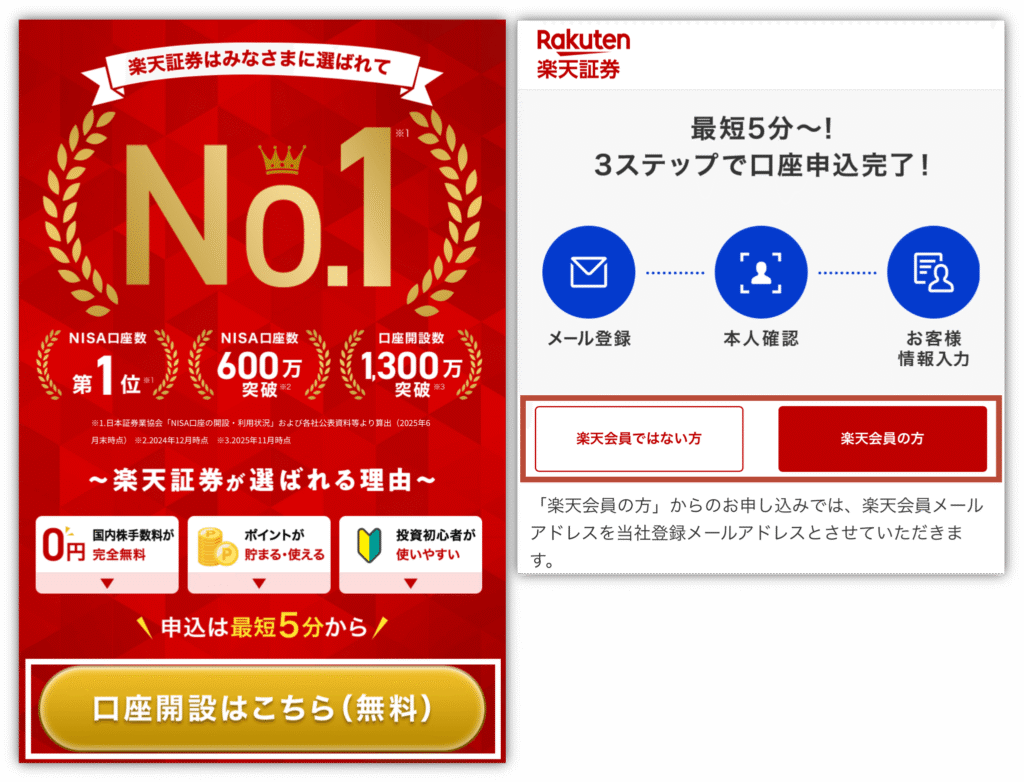
公式サイトに移動したら「口座開設はこちら(無料)」をタップ🥰💓
楽天会員かそうでないか、当てはまる方を選択してね。
 さな
さなこのあとの進め方がちょっとだけ違うから、それぞれ説明するね!
楽天会員ではない方
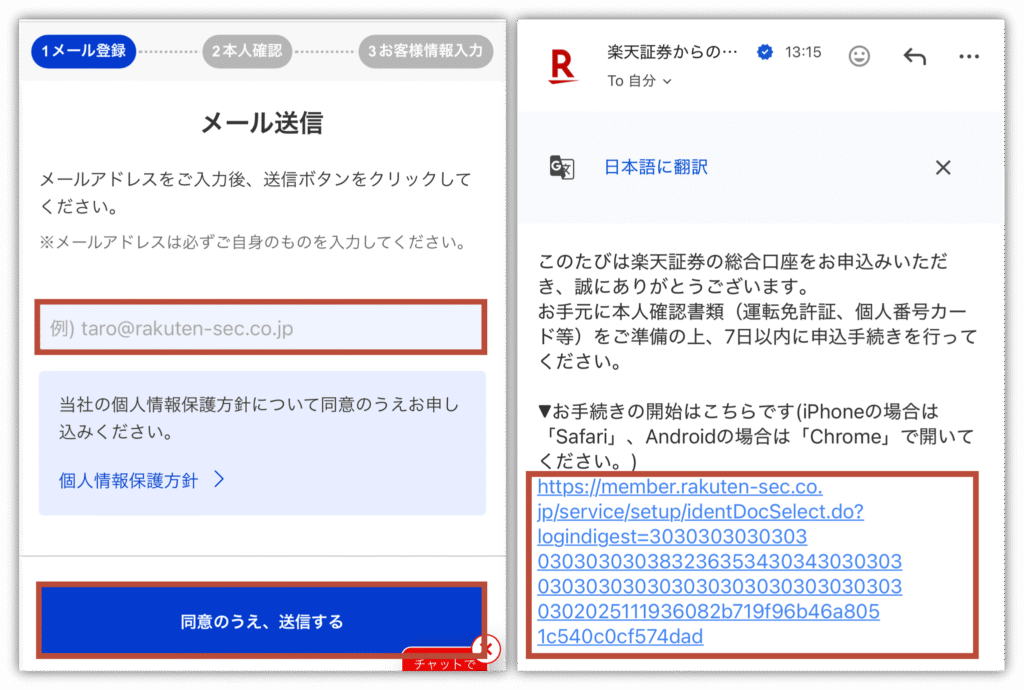
「楽天会員ではない方」は、メールアドレスを入力して「同意のうえ、送信する」をタップ。
すると、登録したアドレス宛にメールが届くから、メールに記載のURLをタップして本人確認に進もう☺️✨
楽天会員の方
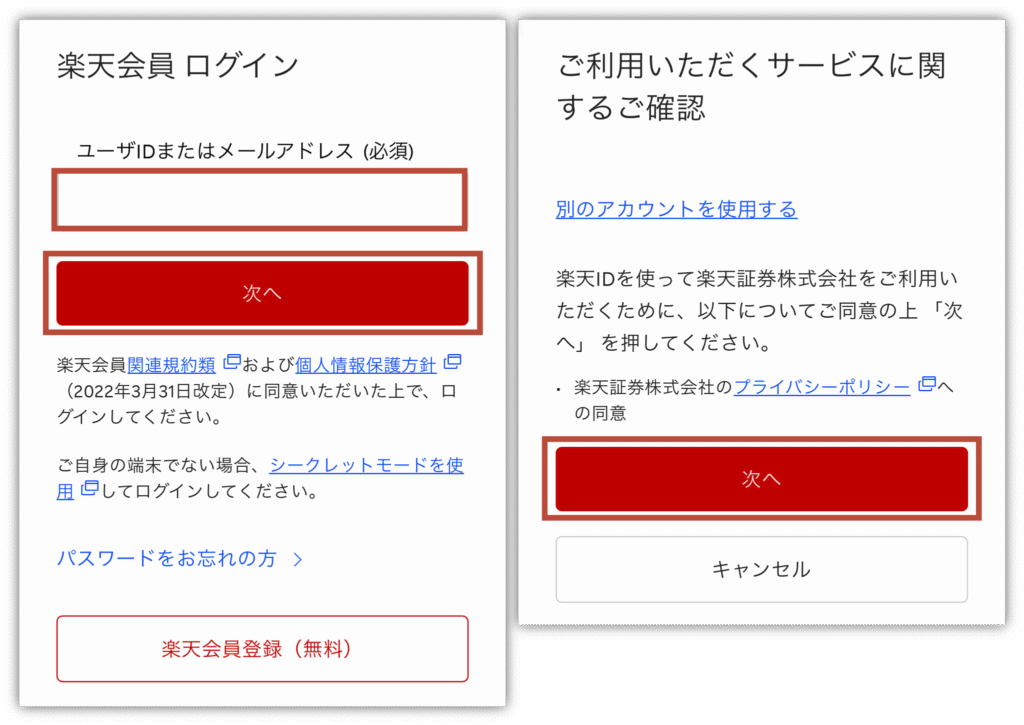
「楽天会員の方」は楽天会員ログイン画面に移るよ!
ユーザIDまたはメールアドレスを入力して「次へ」をタップしてね🥰💓
パスワードを入力してログインし「次へ」をタップすると、本人確認に進むよ♪
STEP②本人確認
次に本人確認をしていくよ!
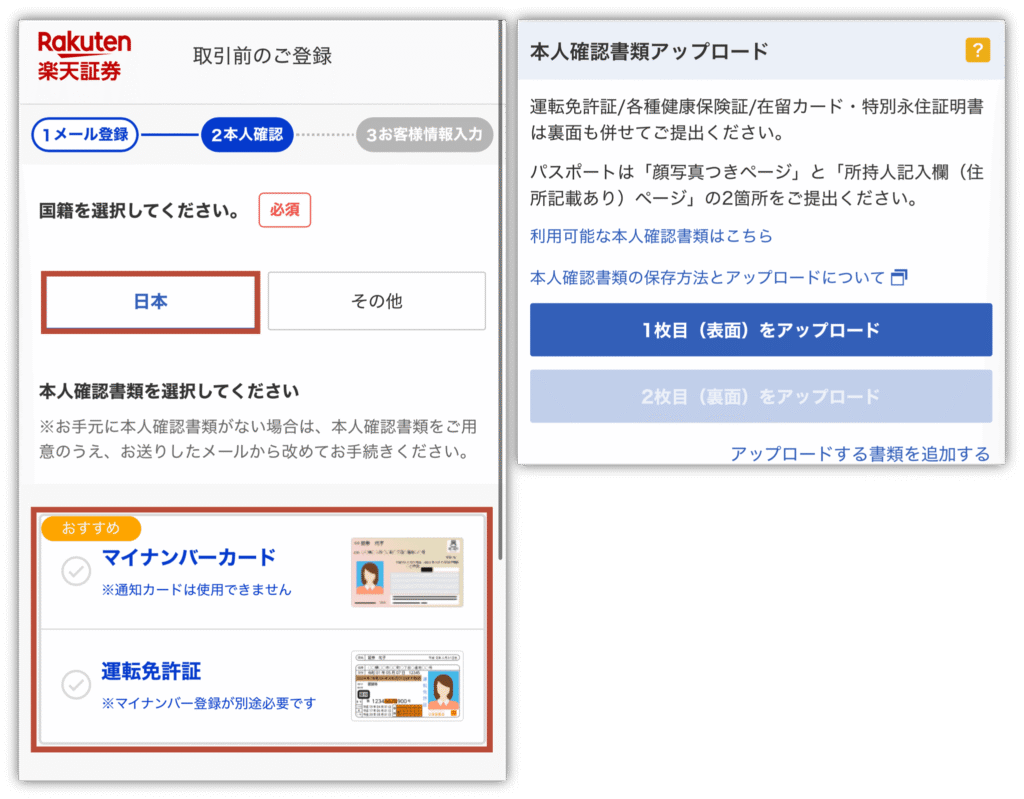
国籍と本人確認に使う書類を選択してね♪
本人確認書類を選んだら、書類をアップロードしよう☺️✨
STEP③お客様情報の入力
本人確認が済んだら、お客様情報を入力していくよ💪✨
氏名、性別、住所などの基本情報を順番に入力してね!
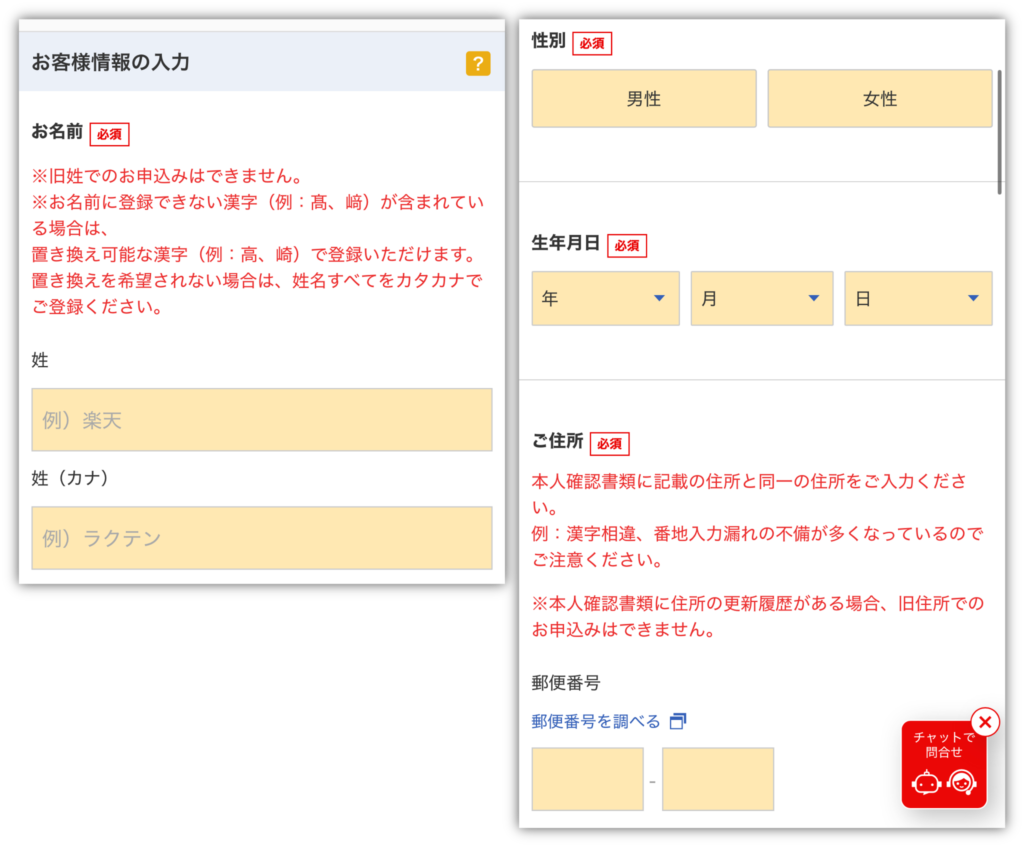
次に、特定口座の納税方法を選択するよ。
 さな
さな他を選んじゃうと、場合によっては自分で確定申告しなきゃいけないよ🙏😭
続いて、NISA口座の選択をしていこう♪
NISA口座を「開設する」をタップしてね!
NISA口座を初めて開設する人は「初めて開設する」をタップ💪✨
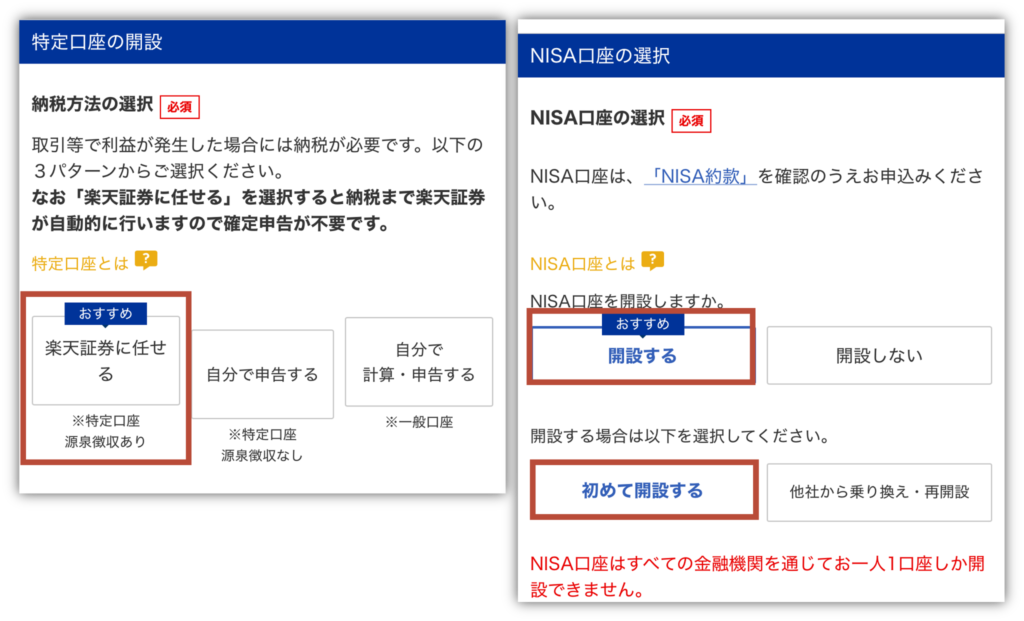
すでに他でNISA口座を開設している人は「他社から乗り換え・再開設」を選んでね。
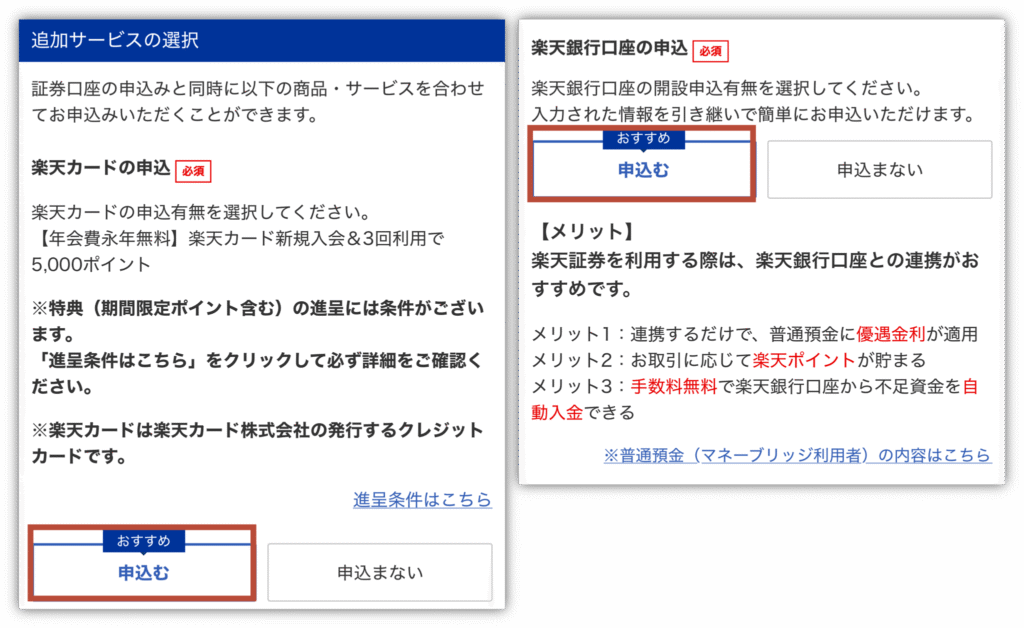
次に、追加のサービスを選んでいくよ!
楽天カードや楽天銀行を申し込む場合は「申込む」をタップしてね☺️✨
 さな
さなまだ持っていない人は、一緒に作っておくのがオススメ!
クレカ積立をすれば毎月楽天ポイントが貯まったり、銀行と証券口座を連携すれば普通預金の金利が上がったりするよ🥰💓
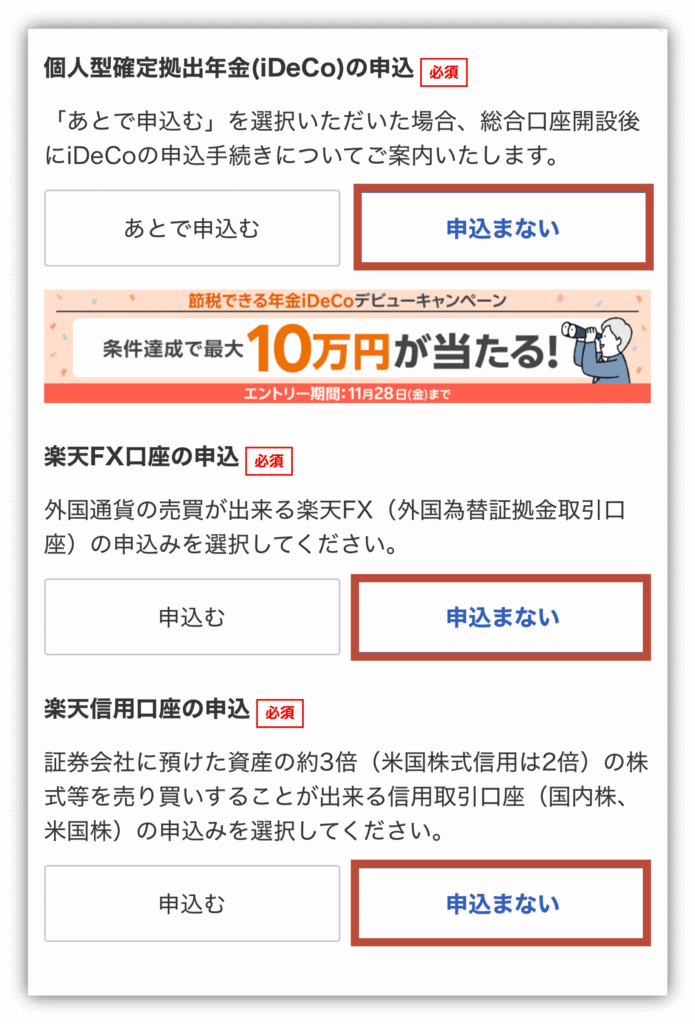
続いて、この3つも申し込むか選択してね!
- iDeCo
- FX口座
- 信用口座
さなすべて後からでも申し込めるから、ひとまず「申込まない」でOKかな♪
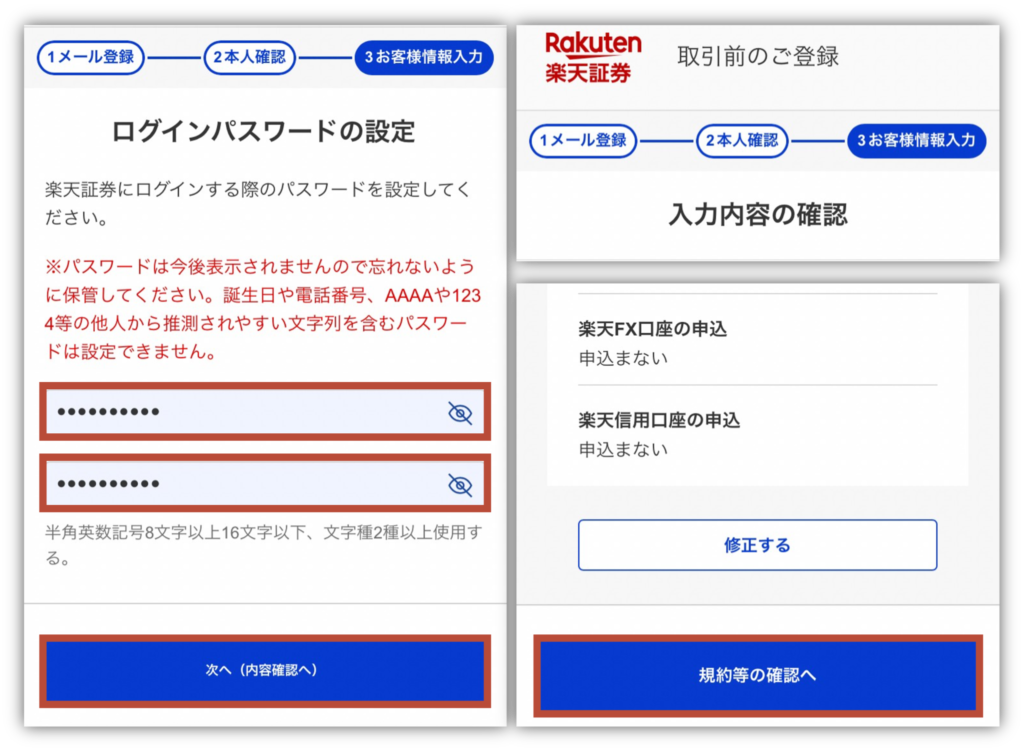
ログインパスワードを設定したら「次へ(内容確認へ)」をタップしよう!
すると、これまでの入力内容が表示されるから、間違いないか確認したら「規約等の確認へ」をタップ☺️✨
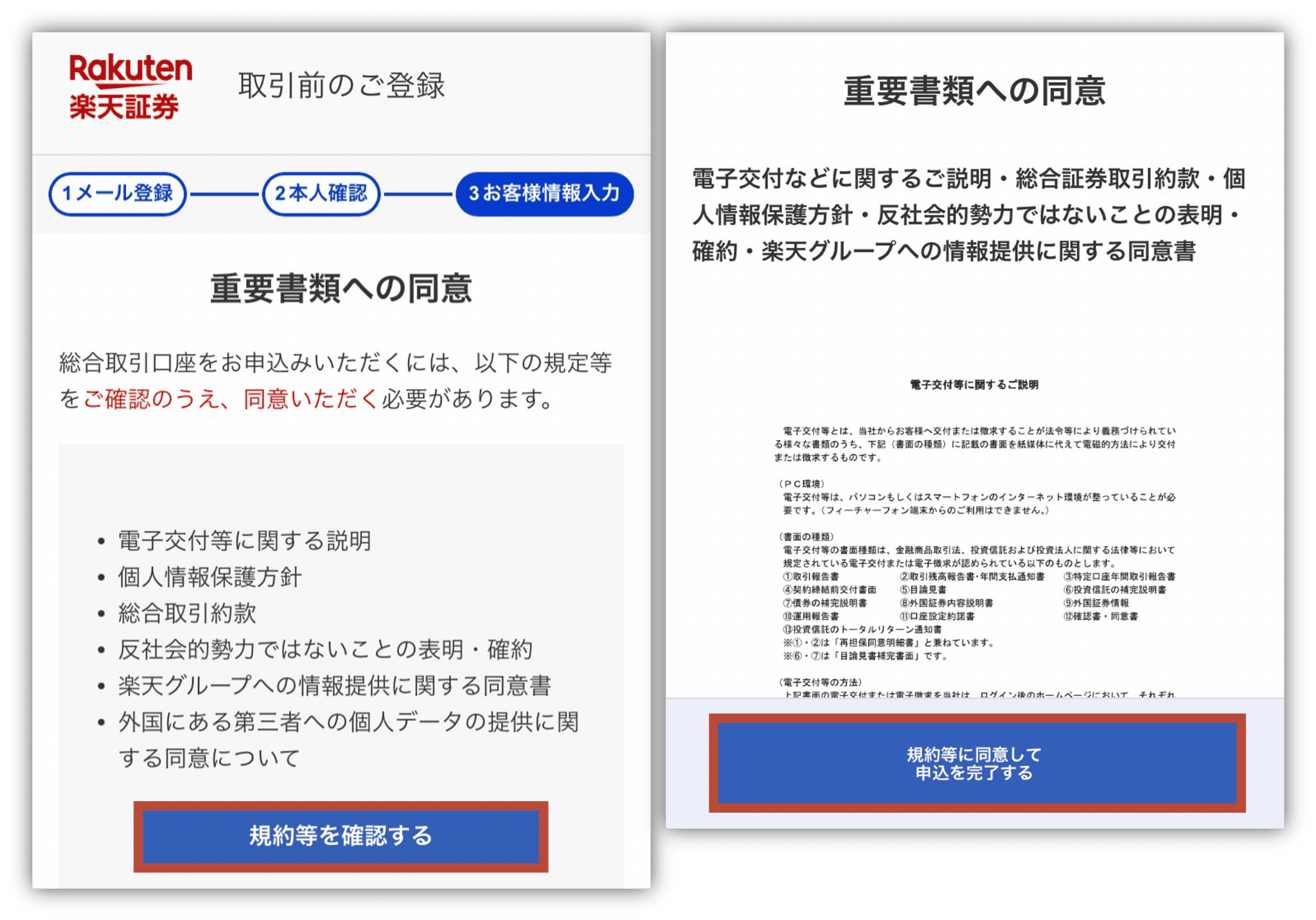
「規約等を確認する」をタップして、表示される規約を確認してね!
確認できたら「規約等に同意して申込を完了する」をタップ💪✨
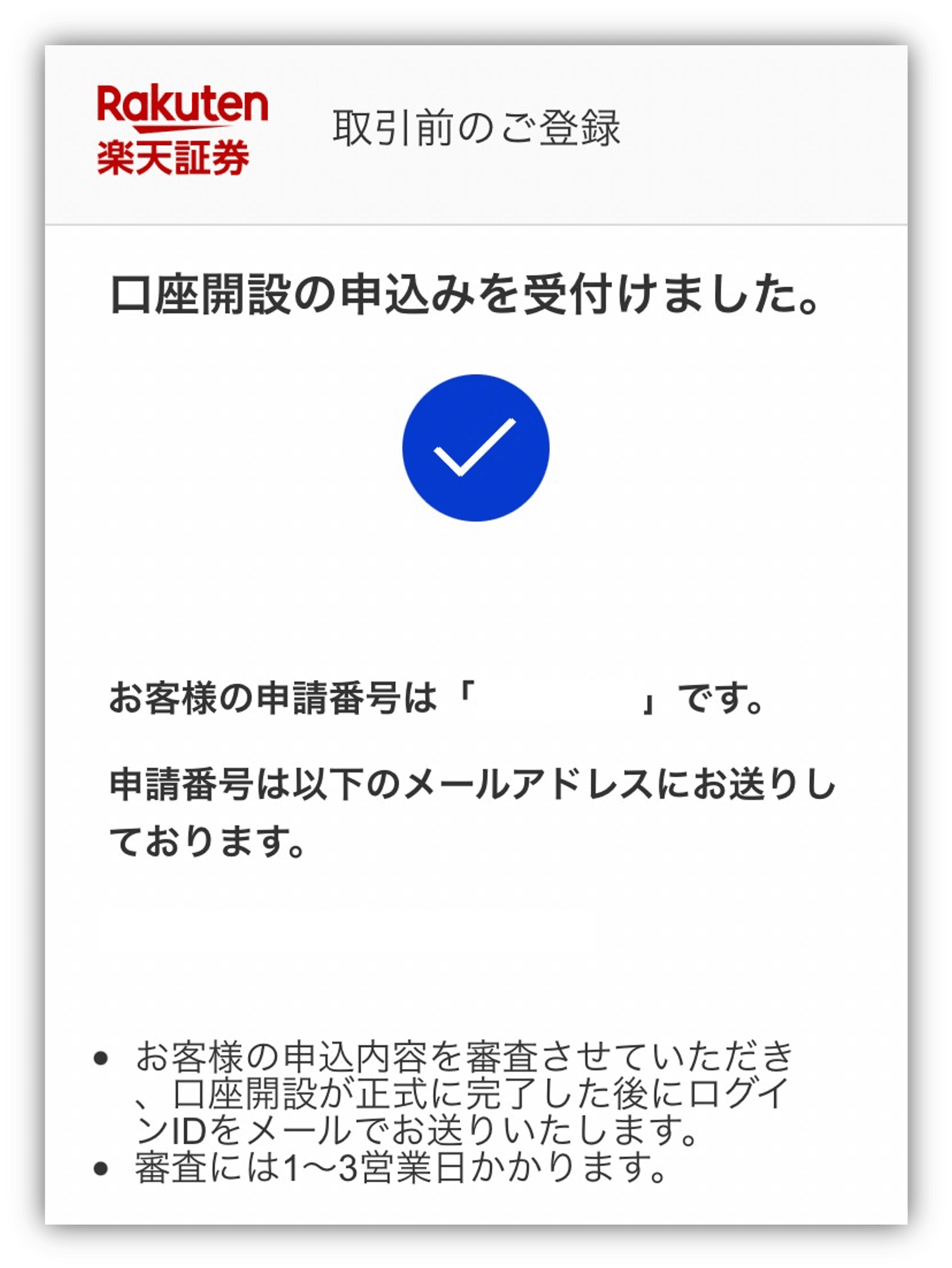
これで口座開設の申し込みは完了だよ♪
 さな
さなこのあとは審査に入るよ!
口座開設が正式に完了したらメールでお知らせされるから、少し待っててね☺️✨
初心者でも迷わず操作できる!
つみたて投資枠の設定

口座開設が終わったら、必ず新NISAのつみたて投資枠の設定をしてね!
 さな
さな口座開設するだけで、投資が始まるわけじゃないから注意して🙏😭
ここからは、楽天証券での新NISAのつみたて投資枠の設定方法を解説していくよ♪
まずは、楽天証券の総合口座にログインしよう☺️✨
ログイン先は「総合トップ(スマートフォン)」を選んで、ログインIDとパスワードを入力したら「ID・パスワードでログイン」をタップ♪
さなログインできたら、総合口座のトップ画面になるよ🥰💓
トップ画面の左上にある3本線の「メニュー」をタップしてね。
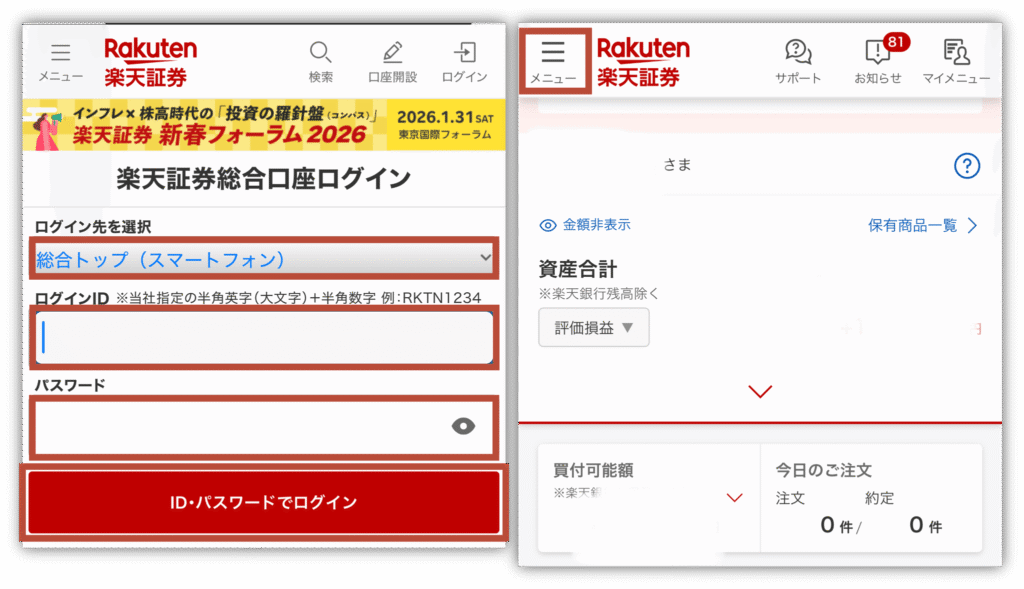
次に、メニューの中の「NISA」をタップ!
するとNISA口座の画面になるから、つみたて投資枠の「商品を探す」をタップしてね☺️✨
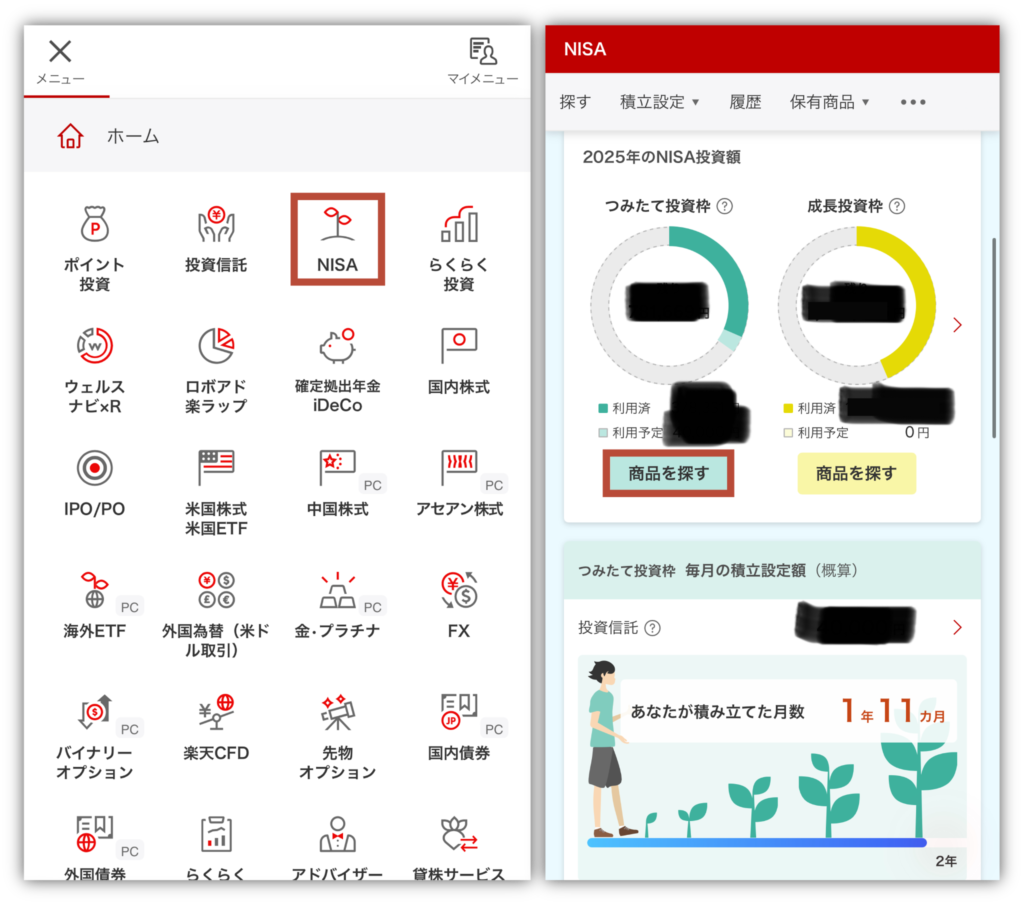
ファンド名の欄に積み立てしたい銘柄を入力して、検索しよう💪✨
積み立てしたい銘柄が見つかったらタップしてね♪
さな今回は「eMAXIS Slim米国株式(S&P500)」にしたよ!
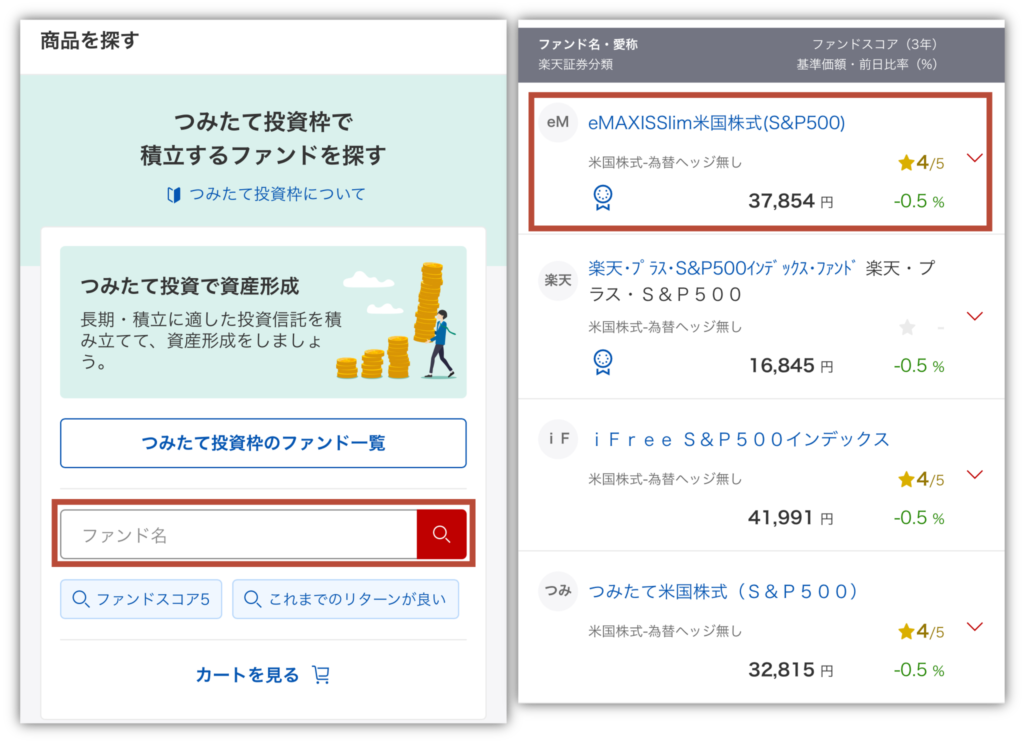
ファンド詳細画面になったら「積立設定」をタップするよ!
毎月の積立金額を入力したら「次へ」へ進んでね🥰💓

次に、分配金コースを選択するよ!
さな分配金コースは、この2種類があるよ☺️✨
| コースの種類 | 内容 |
|---|---|
| 受取型 | 分配金を現金で受け取る |
| 再投資型 | 分配金で同じ投資信託を 追加購入して再投資する |
長期の資産運用なら、効率的に資産を増やせる「再投資型」がオススメ💪✨
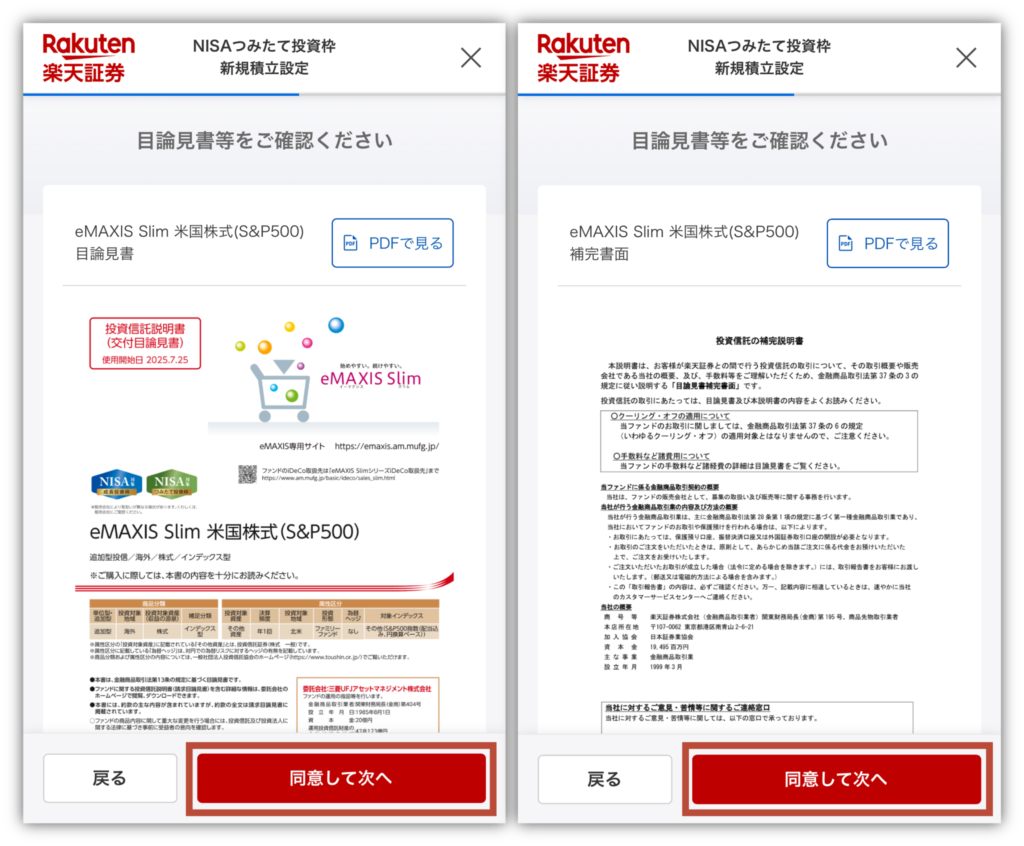
分配金コースを選んだら「次へ」をタップして、目論見書(もくろみしょ)を確認するよ。
「未確認の書面を閲覧する」をタップして、書類を確認していこう!
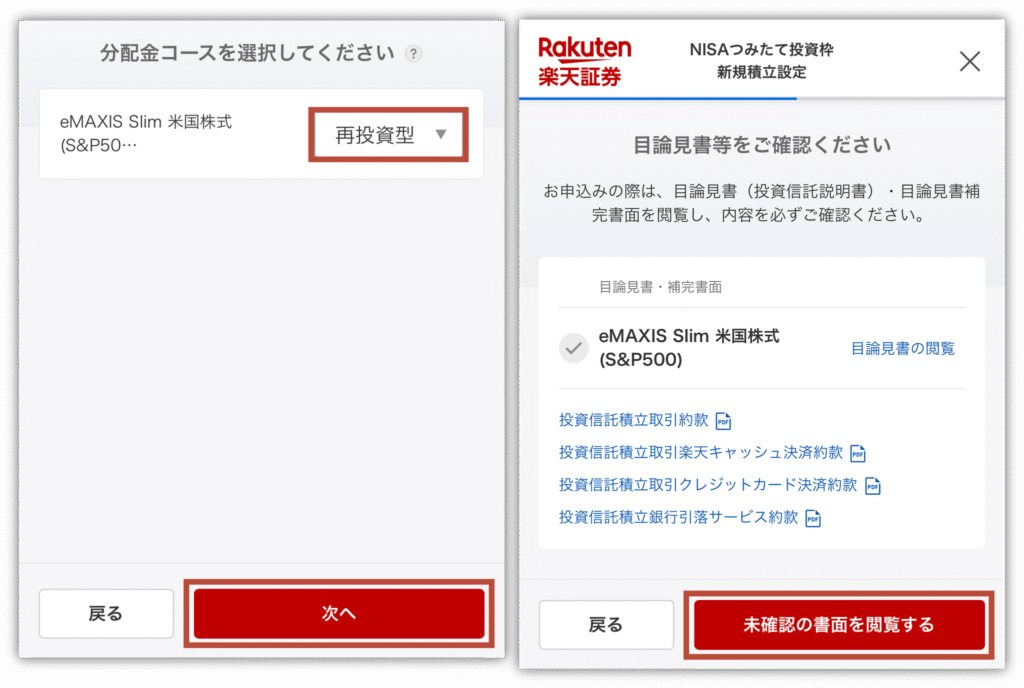
目論見書と補完書面が確認できたら「同意して次へ」をタップしてね♪
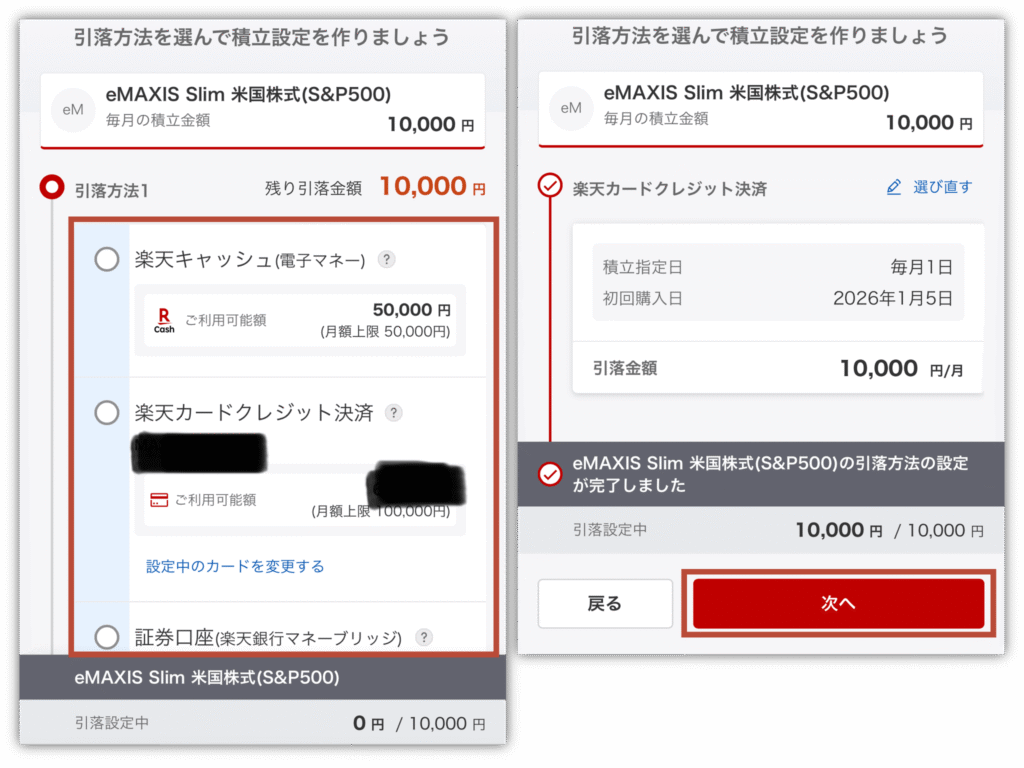
次に、引落方法を選択するよ!
さな私はポイントが貯まりやすい「楽天カードクレジット決済」を選んだよ🥰💓
引落方法を選んだら「次へ」をタップ。
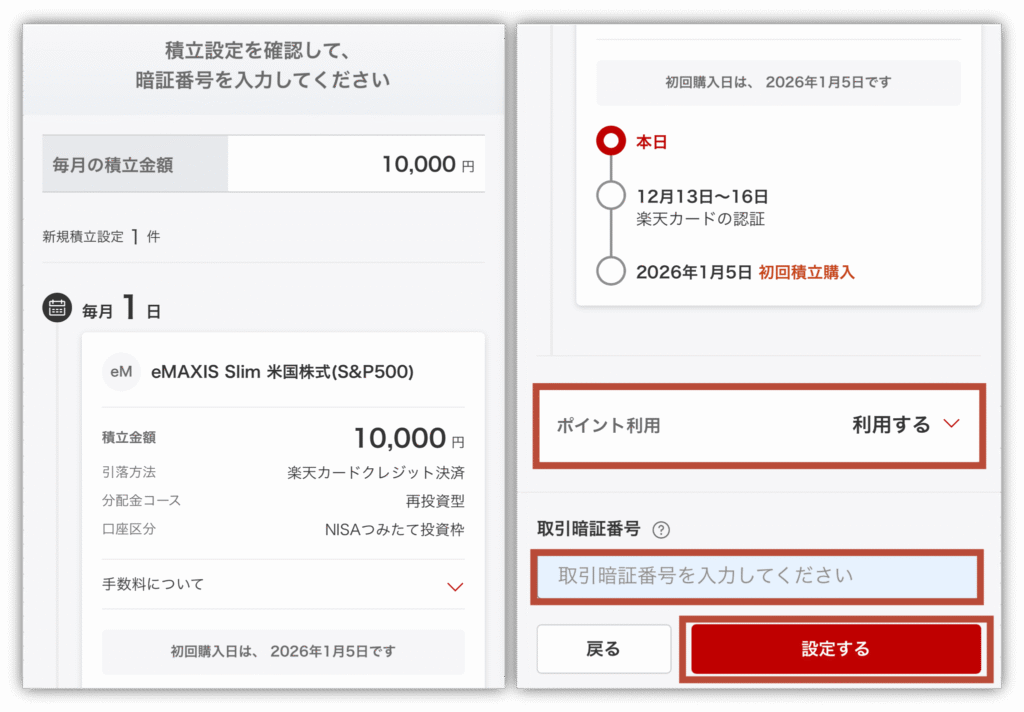
設定した内容が表示されるから、間違いがないかを確認してね!
最後に、取引暗証番号を入力して「設定する」をタップ♪
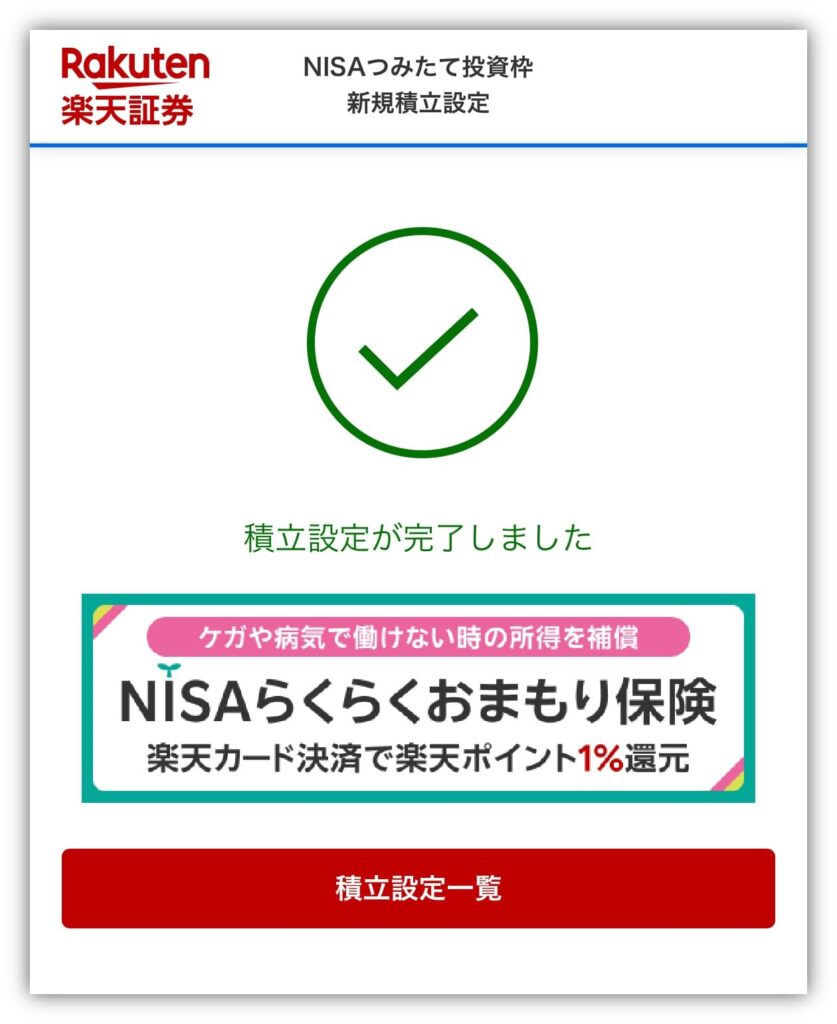
これで設定は完了🥰💓
 さな
さな決まった日になれば、積立が始まるよ!
積立設定の確認

最後に、積立設定の確認方法を解説していくよ!
さな間違った設定になってないか、ちゃんと確認しておこうね😭💓
まずは、楽天証券の総合口座にログインしよう♪
ログインできたら、左上にある「メニュー」→「投資信託」の順にタップしてね☺️✨
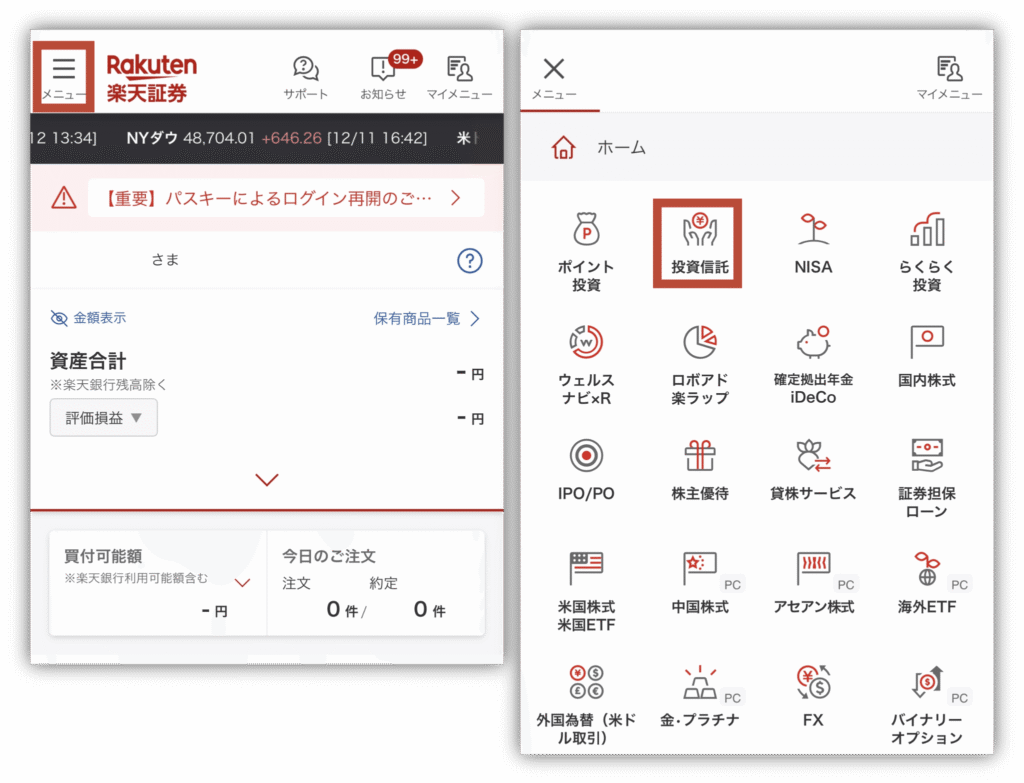
投資信託の画面になったら「積立設定」をタップしよう!
すると、毎月の積立設定額が表示されるよ🥰💓
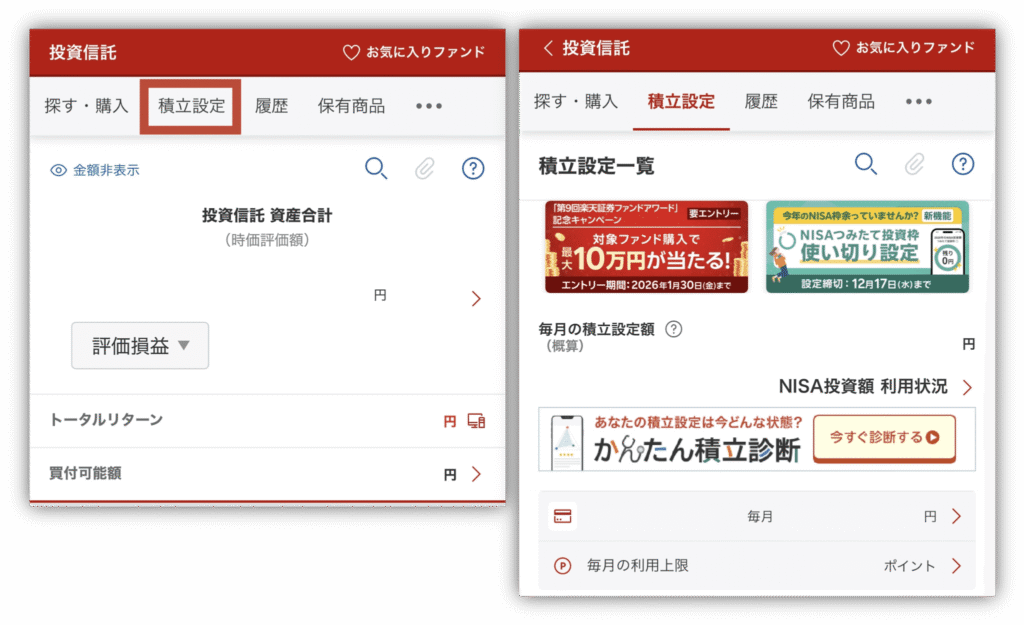
下にスクロールしていくと、積立設定の詳細な内容が表示されているから、間違いないか確認してね💪✨
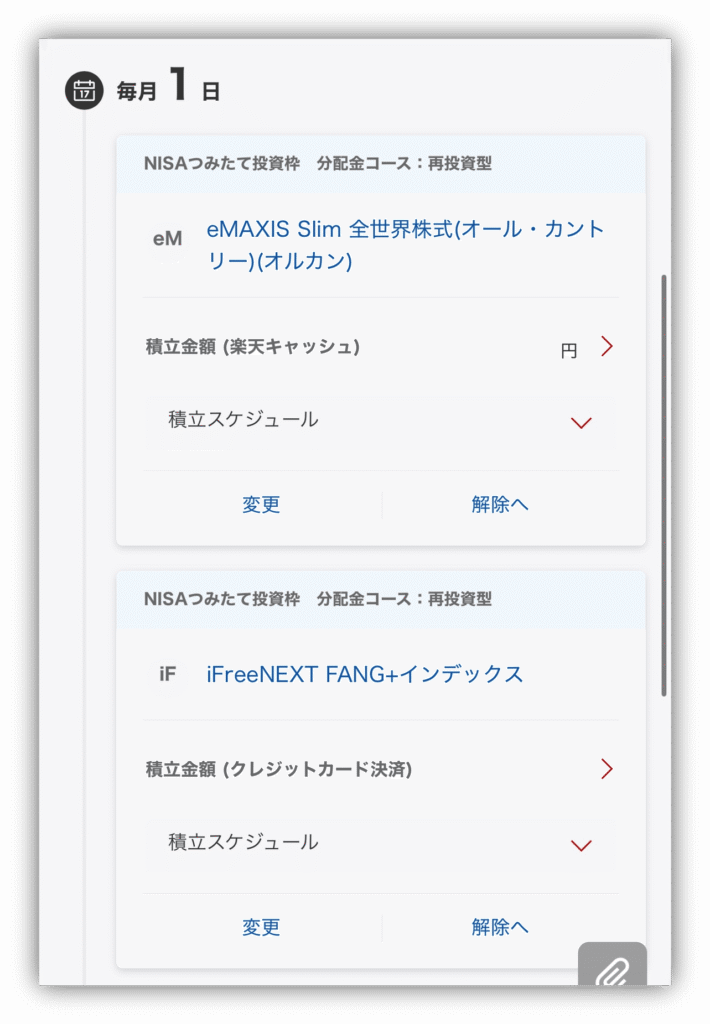
具体的には、これらの内容が合っているかチェックしておこう🥰💓
- 銘柄名
- 口座区分
- 分配金コース
- 積立金額
- 決済方法
さな口座区分は「NISAつみたて投資枠」になっているか確認してね!
もし間違いがあれば「変更」をタップして、修正すればOKだよ☺️✨
まとめ:操作が簡単な楽天証券で新NISAを始めよう!

今日は、楽天証券の口座開設方法やつみたて投資枠の設定方法を詳しく解説したよ☺️✨
さな楽天証券はアプリやサイトが使いやすいから、初心者さんでも迷わずに操作できるよ♪
口座開設して積立設定さえすれば、決まった日に自動で積み立てられるから、あとはほったらかしでOK🥰💓
将来に向けて、新NISAでコツコツ資産運用していこうね💪✨
初心者でも迷わず操作できる!